
آموزش وارد کردن اپل ایدی در اپ استور و فعالسازی App Store
انتشار: بروزرسانی:
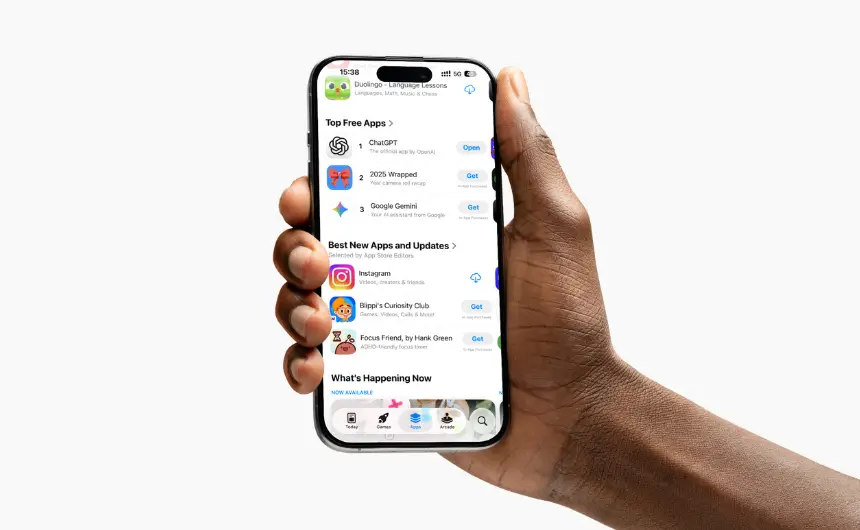
فعال کردن اپ استور یعنی وارد کردن اپل ایدی در اپ استور. خود برنامه App Store از قبل روی آیفونت نصبه ولی تا وقتی اپل ایدی وارد نکنی، اجازه دانلود هیچ برنامهای رو بهت نمیده.
اپل ایدی رو دو جا میشه وارد کرد و این دوتا یکی نیستن:
از Settings: اپل ایدی روی کل گوشی اعمال میشه و آیکلود و Find My هم فعال میشن.
از داخل برنامه App Store: اپل ایدی فقط برای دانلود و آپدیت برنامهها به کار میره.
توی این آموزش روش دوم رو یاد میگیری؛ کمتر از دو دقیقه وقت میبره و به شماره موبایل خارجی هم نیاز نداری و آیکلود و Find My هم فعال نمیشن!
این روش مخصوصاً به درد کسی میخوره که اپل ایدی جدید داره، میخواد یه اپل ایدی جدا فقط برای اپ استور داشته باشه، یا نگرانه با غیرفعال شدن اپل ایدی گوشیش قفل بشه. اگه برعکس، میخوای اپل ایدی رو بهطور کامل روی آیفون وارد کنی و آیکلود رو هم فعال کنی، به آموزش وارد کردن اپل ایدی در آیفون برو.
وارد کردن اپل ایدی در اپ استور (روش اصلی فعالسازی)
برای فعالسازی اپ استور و وارد کردن اپل ایدی، این مراحل رو دنبال کن. کل کار چند دقیقه بیشتر طول نمیکشه.
برنامه App Store (اپ استور) رو باز کن.
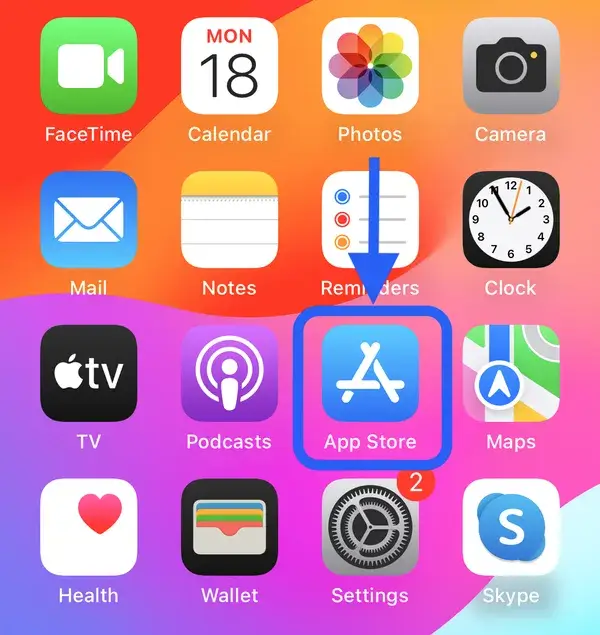
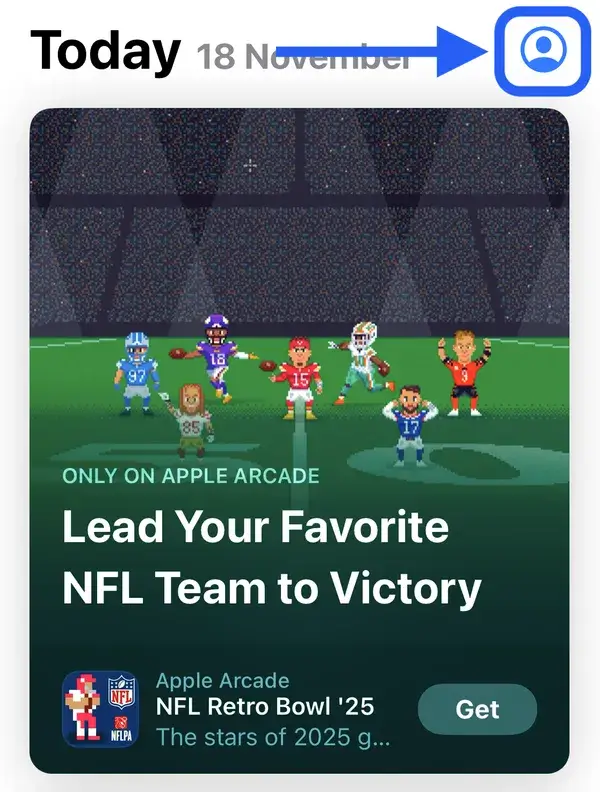
بالا سمت راست روی آیکون پروفایل بزن.
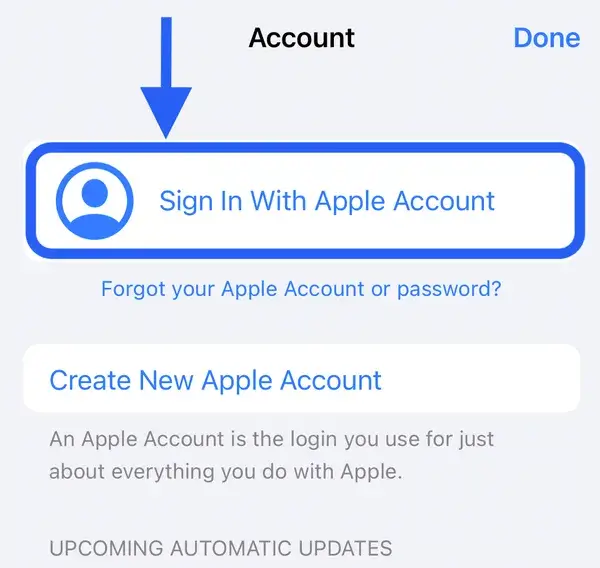
روی Apple Account Sign In بزن. اگه یه اپل ایدی دیگه میبینی که قبلاً وارد شده، اول باید اون رو خارج کنی. برو به بخش آموزش خارج کردن اپل ایدی از اپ استور.
اپل ایدی و رمز عبورت رو وارد کن و Continue رو بزن.

اگه صفحه Apple ID Security اومد، Continue رو نزن! توی این صفحه اپل ازت میخواد احراز هویت دو مرحلهای رو فعال کنی. مشکل اینجاست که برای فعالسازی، به یه شماره موبایل خارج از ایران نیاز داری. چون ایران به دلیل تحریم جزو کشورهای پشتیبانیشده اپل نیست، نمیتونی این مرحله رو با شماره ایرانی رد کنی. برو پایین صفحه و روی Other Options بزن، بعد Don't Upgrade رو انتخاب کن. توی مراحل بعد هم Terms & Conditions رو Agree بزن.
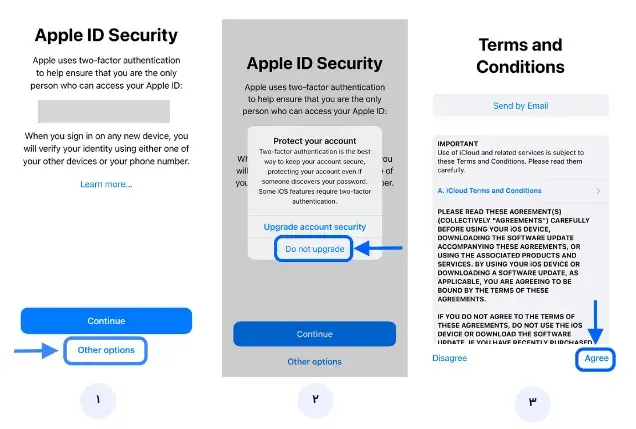
تبریک! اپل ایدیت با موفقیت توی اپ استور وارد شد. الان میتونی برنامهها و بازیهای رایگان رو از App Store دانلود کنی. برای برنامههای پولی و خریدهای درونبرنامهای ( مثل اشتراک Claude Pro یا چت جی پی تی پلاس ) حسابت باید اعتبار داشته باشه. این اعتبار با خرید گیفت کارت اپل و وارد کردن کدش توی همین اپل ایدی اضافه میشه.
چرا فقط اپ استور و نه آیکلود؟
شاید بپرسی چرا باید فقط وارد اپ استور بشم و آیکلود رو فعال نکنم؟ چند دلیل مهم وجود داره:
اپل ایدی جدید داری ـ اپل ایدیهای جدید معمولا بدون شماره خارجی نمیتونن آیکلود رو فعال کنن و با خطا مواجه میشن.
میخوای دو اپل ایدی داشته باشی ـ مثلاً یه اپل ایدی برای آیکلود و یه اپل ایدی برای اپ استور.
نگران غیرفعال شدن اکانت هستی ـ وقتی فقط وارد اپ استور بشی، Find My فعال نمیشه و اگه اکانتت غیرفعال بشه، گوشیت قفل نمیشه.
فقط میخوای برنامه دانلود کنی ـ نیازی به بکآپ آیکلود یا سرویسهای دیگه نداری.
تغییر اپل ایدی در اپ استور (وارد کردن اپل ایدی جدید)
اگه قبلاً یه اپل ایدی توی اپ استور داشتی و میخوای اپل ایدی جدید وارد کنی، اول باید اپل ایدی قبلی رو خارج کنی. این کار خیلی سادهست و نیازی به رمز اپل ایدی قبلی نداری.
بعضی وقتا ممکنه اپل ایدیت غیرفعال شده باشه و نتونی از قسمت تنظیمات اصلی خارجش کنی (چون Find My رو خاموش نکردی). خبر خوب اینه که توی این حالت هم میتونی اپل ایدی رو فقط از اپ استور خارج کنی، حتی بدون داشتن رمز عبور! بعدش میتونی یه اپل ایدی دیگه وارد کنی و به دانلود برنامهها ادامه بدی.
خارج کردن اپل ایدی از اپ استور بدون رمز عبور
برای خارج کردن اپل ایدی از اپ استور و وارد کردن یه اپل ایدی جدید، این مراحل رو دنبال کن:
برو به Settings (تنظیمات) و بالای صفحه روی اپل ایدیت بزن.
روی Media & Purchases بزن.
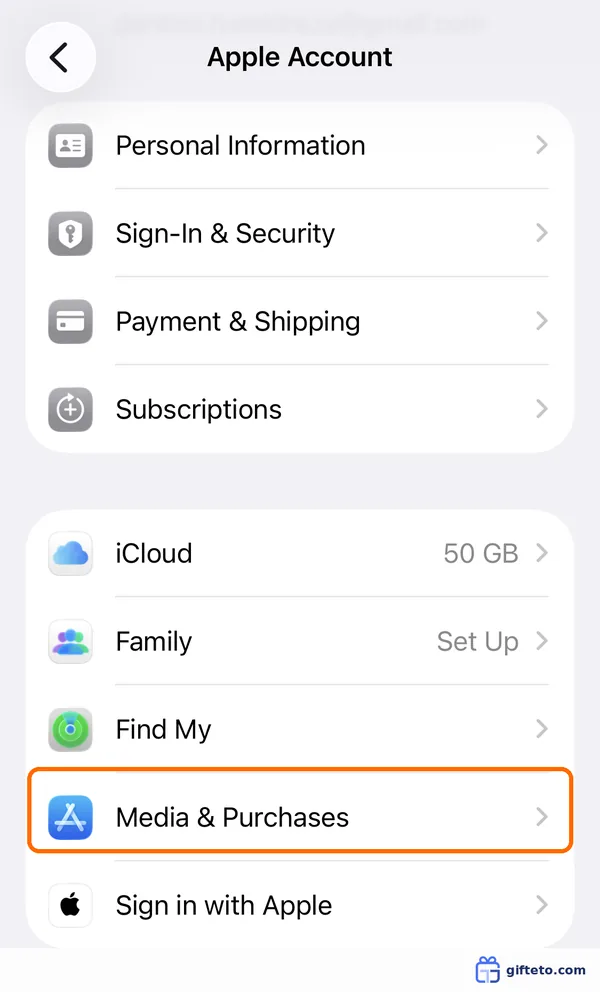
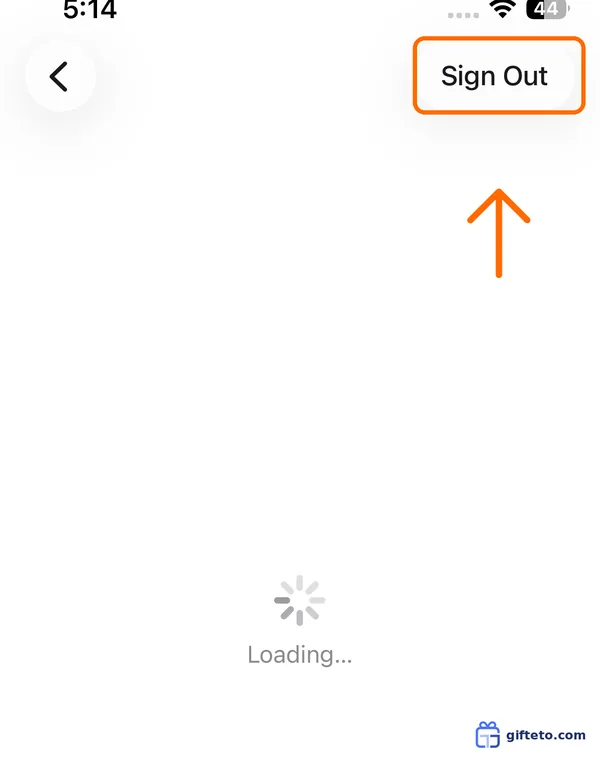
بالا سمت راست صفحه روی Sign Out بزن. اگه اپل قبل از باز شدن صفحه ازت رمز اپل ایدی خواست، رمز رو وارد نکن، همین دکمه Sign Out بدون رمز کار میکنه.
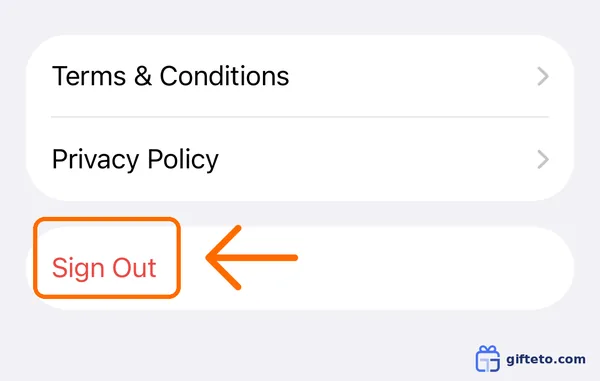
اگه صفحه Account Settings کامل باز شد و بالا Sign Out نبود، اسکرول کن بیا پایینترین قسمت صفحه و اونجا Sign Out رو بزن.
تموم شد! اپل ایدی با موفقیت از اپ استور خارج شد. الان میتونی برگردی به اپ استور و یه اپل ایدی جدید وارد کنی.
بعد از تغییر اپل ایدی، برنامههای قبلی چی میشن؟
برنامههایی که با اپل ایدی قبلی دانلود کردی پاک نمیشن و مثل قبل کار میکنن. تا وقتی کاری به آپدیتشون نداشته باشی، هیچ مشکلی پیش نمیاد.
مشکل فقط سر آپدیته: هر برنامه به همون اپل ایدیای که باهاش دانلود شده گره خورده. پس وقتی بخوای آپدیتش کنی، اپ استور رمز اپل ایدی قبلی رو ازت میخواد، نه رمز اپل ایدی جدید رو.
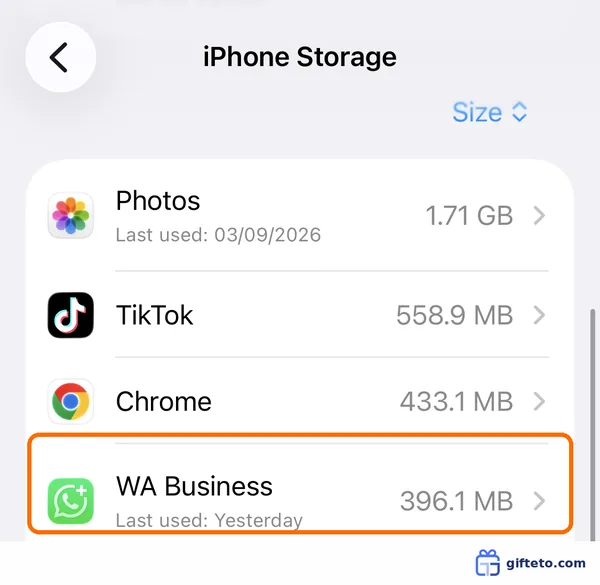
راهحل بدون از دست دادن اطلاعات: لازم نیست برنامه رو پاک کنی. به جاش از قابلیت Offload استفاده کن:
برو به Settings > General > iPhone Storage.
برنامه مورد نظر رو از لیست انتخاب کن.
روی Offload App بزن. با این کار خود برنامه حذف میشه ولی اطلاعات و فایلهاش روی گوشی میمونه.
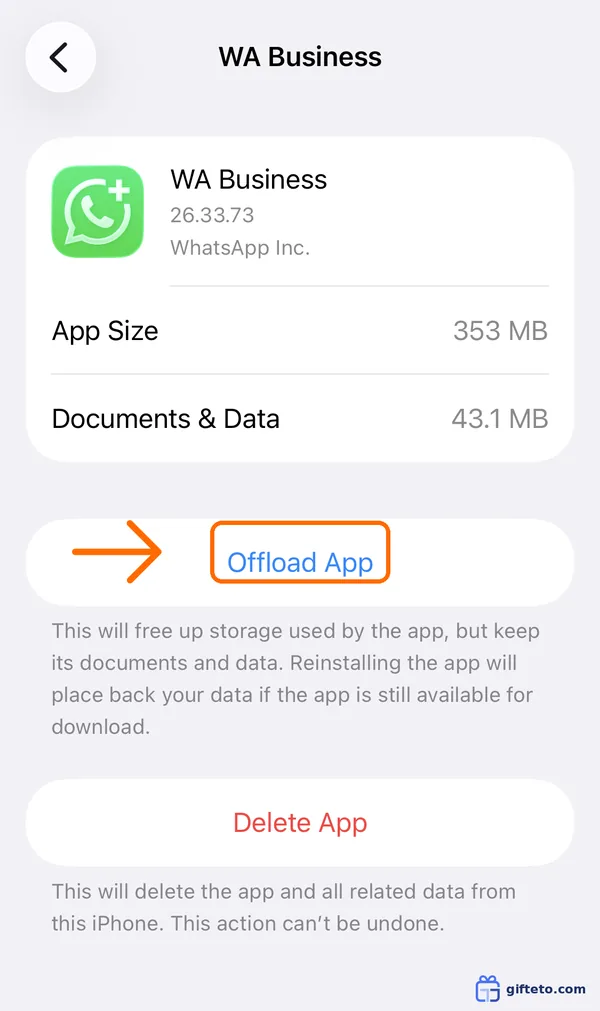
برگرد به صفحه هوم و روی آیکون همون برنامه ـ که حالا یه علامت ابر کنارش داره ـ بزن تا دوباره دانلود بشه، این بار با اپل ایدی جدید.
از این به بعد برنامه با اپل ایدی جدیدت آپدیت میشه و اطلاعات داخلش هم سر جاشه.
دو تا نکته: این روش برای برنامههای رایگان جواب میده؛ اگه برنامه پولی بوده، اپل ایدی جدید هم باید همون برنامه رو خریده باشه. و اگه بعد از Offload بازم رمز اپل ایدی قبلی رو خواست، چارهای جز پاک کردن برنامه و دانلود دوبارهش از اپ استور نیست ـ توی این حالت اطلاعات داخل برنامه از بین میره، مگر اینکه خود برنامه اکانت جداگانه داشته باشه.
اشتراک گذاری مطلب



نوشتن دیدگاه و پرسش
دیدگاه های بقیه رو می تونی همین جا بخونی. برای نوشتن فقط به یه حساب گیفت تو نیاز داری.
دیدگاه ها و پرسش ها
هنوز دیدگاهی ثبت نشده. اولین نفری باش که تجربه ش رو از این مطلب می نویسه.