
آموزش خرید اشتراک پلی استیشن پلاس با گیفت کارت PSN روی اکانت خودت
انتشار: بروزرسانی:
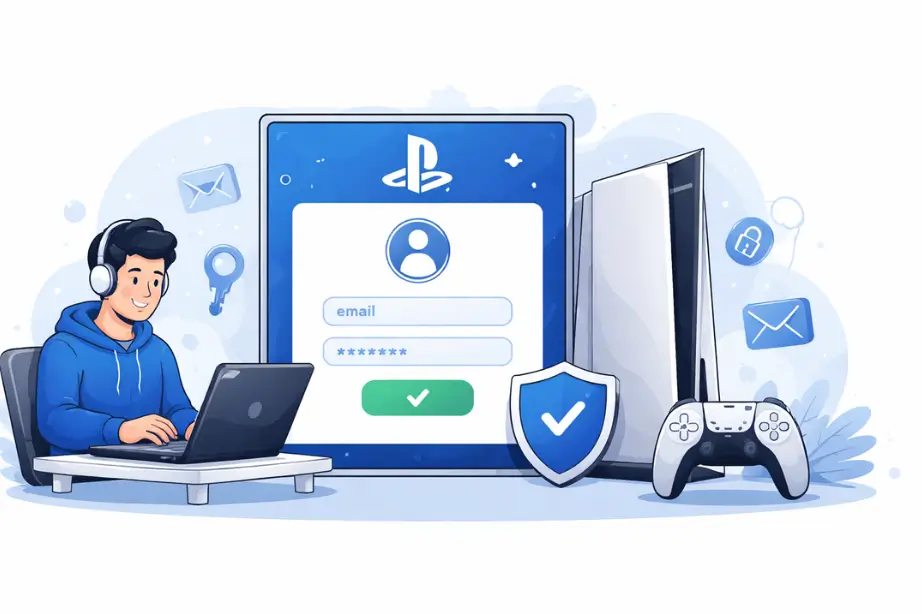
برای خرید اشتراک پلی استیشن پلاس بدون کارت بانکی بینالمللی، کیف پول (Wallet) اکانت PSN خودت رو با یه گیفت کارت پلی استیشن همریجن شارژ میکنی و بعد پلن مورد نظرت رو مستقیم از فروشگاه پلی استیشن (PlayStation Store) میخری؛ هزینه اشتراک از همون موجودی کم میشه.
این راهنما برای وقتیه که میخوای اشتراک رو روی اکانت خودت فعال کنی. کل مسیر رو پوشش میده: از پیدا کردن قیمت پلن توی استور خودت تا انتخاب ریجن درست، وارد کردن کد از راه سایت و کنسول، و اتفاقی که سر تمدید خودکار میافته.
یه نکته رو از همین اول بدون: ریجن گیفت کارت باید با ریجن اکانت پلی استیشن خودت یکی باشه. سونی هم توی راهنمای رسمیاش همین رو نوشته، و چون کشور اکانت بعد از ساخته شدن قابل تغییر نیست، این تصمیم رو باید قبل از خرید کارت بگیری.
فرق اکانت پلاس آماده با خرید روی اکانت خودت چیه؟
وقتی دنبال پلی استیشن پلاس میگردی، به دو حالت متفاوت برمیخوری. یا اشتراک روی اکانتی فعال میشه که خودت ساختی و اطلاعات ورودش دست خودته، یا اکانتی تحویل میگیری که اشتراک از قبل روش فعال شده. فرق این دو حالت سر امکانات پلاس نیست، سر اینه که کنترل اکانت دست کیه.
اکانت آماده و ظرفیتی یعنی چی
توی این حالت، اشتراک روی اکانتی فعاله که خودت نساختیش. توی بازار به این مدل، اکانت آماده یا اکانت ظرفیتی میگن. کشور اون اکانت موقع ساختش انتخاب شده و طبق راهنمای سونی دیگه قابل تغییر نیست، پس ریجن و ارز همه خریدهای بعدی هم ثابت میمونه.
خرید روی اکانت خودت یعنی چی
توی این حالت اکانت PSN رو خودت میسازی، کشورش رو خودت انتخاب میکنی و اطلاعات ورودش فقط دست خودته. کیف پول همون اکانت رو با گیفت کارت شارژ میکنی و پلن رو از استور میخری. باقی این راهنما دقیقاً همین مسیره.
خلاصهاش اینطوریه:
اطلاعات ورود: توی اکانت آماده دست یکی دیگه هم هست؛ توی اکانت خودت فقط دست خودته.
انتخاب کشور اکانت: توی اکانت آماده از قبل انجام شده؛ توی اکانت خودت خودت انجامش میدی.
تغییر کشور بعد از ساخت: توی هر دو حالت ممکن نیست.
ریجن و ارز خریدهای بعدی: توی هر دو حالت تابع همون اکانته.
ادامه دسترسی به مزیتها: توی هر دو حالت تا وقتیه که اشتراک همون اکانت فعال باشه.
پلی استیشن پلاس چیه و چه پلنهایی داره؟
پلی استیشن پلاس سرویس اشتراکی سونی برای کنسولهای PS4 و PS5 هست و سه پلن داره که هر کدوم امکانات پلن قبلی رو هم داره. اگه فقط بازی آنلاین میخوای، اسنشیال کافیه؛ اگه دنبال آرشیو بازی هستی، دو پلن بالاتر کاتالوگ بازی هم اضافه میکنن.
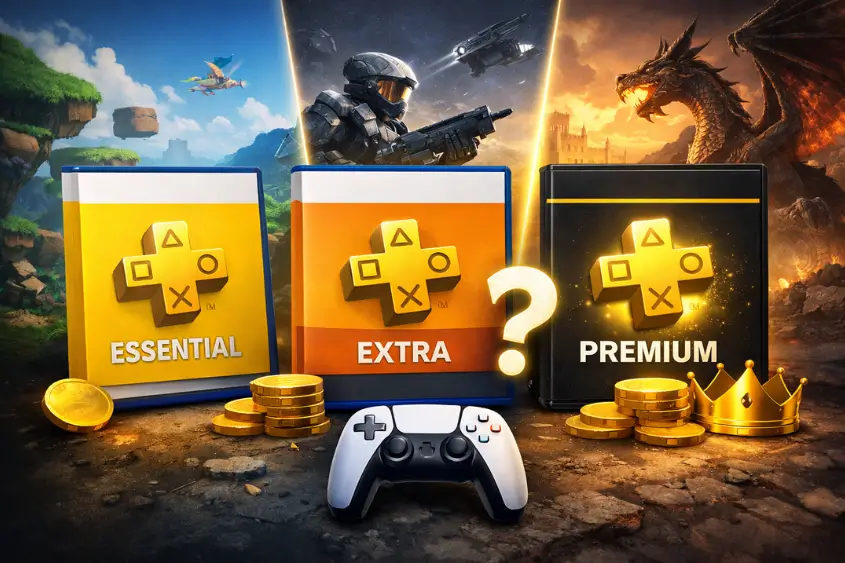
اسنشیال (Essential): بازیهای ماهانه، بازی آنلاین، تخفیفهای اختصاصی، محتوای اختصاصی، فضای ذخیره ابری و Share Play.
اکسترا (Extra): همه امکانات اسنشیال، بهعلاوه Game Catalog و Ubisoft+ Classics.
پریمیوم (Premium): همه امکانات اکسترا، بهعلاوه Classics Catalog، نسخههای آزمایشی بازی، استریم ابری PS5 و Sony Pictures Catalog.
فهرست کامل امکانات هر پلن توی صفحه رسمی پلی استیشن پلاس هست. برای مقایسه دقیقتر و اینکه کدوم پلن به سبک بازی تو میخوره، مقایسه کامل پلنهای پلی استیشن پلاس رو بخون.
اسم پلن بالایی توی ریجنهای مختلف فرق میکنه
اسم پلن سوم توی همه ریجنها Premium نیست. سونی توی کشورهایی که استریم ابری توشون ارائه نمیشه، همون پلن رو با اسم Deluxe عرضه میکنه و امکانات استریم هم توی فهرستش نیست.
اگه ریجن اکانتت آمریکا، انگلیس، آلمان یا ژاپنه، اسم پلن سوم Premium ـه.
اگه ریجن اکانتت ترکیه، امارات، هند یا هنگکنگه، همون پلن با اسم Deluxe عرضه میشه.
پس اگه توی استور اکانتت دنبال Premium میگردی و پیداش نمیکنی، احتمالاً ریجن اکانتت جزو گروه دومه. در عمل یعنی به جای اینکه دنبال اسم بگردی، ببین پلن سوم توی استور خودت چی رو نسبت به اکسترا اضافه داره.
گیفت کارت PSN با گیفت کارت پلی استیشن پلاس فرق داره
توی بازار دو محصول با اسمهای خیلی نزدیک به هم فروخته میشه و اشتباه گرفتنشون یکی از دلیلهای رایج سردرگمیه. یکی کد شارژ کیف پوله، همون چیزی که بهش شارژ اکانت PSN هم میگن، و اون یکی کد خود اشتراکه. رفتار این دو بعد از وارد کردنشون با هم فرق داره و همین تفاوت تعیین میکنه کدوم به کار تو میاد.
بعد از وارد کردن کد: گیفت کارت PSN مبلغش رو به کیف پول اضافه میکنه؛ گیفت کارت پلاس یه پلن و مدت مشخص رو فعال میکنه.
انتخاب پلن: با گیفت کارت PSN خودت بعداً از استور انتخاب میکنی؛ توی گیفت کارت پلاس از قبل روی کارت مشخص شده.
خرید چیزهای دیگه: با اعتبار گیفت کارت PSN میشه بازی و بسته الحاقی و آیتم درون بازی هم خرید؛ گیفت کارت پلاس فقط همون اشتراک رو فعال میکنه.
اگه از قبل اشتراک فعال داشته باشی: اعتبار گیفت کارت PSN توی کیف پول میمونه؛ گیفت کارت پلاس طبق جدول تبدیل سونی به اشتراک فعلیت اضافه یا تبدیل میشه.
این راهنما درباره حالت اوله، یعنی شارژ کیف پول. اگه کارت نوع دوم رو داری، سونی توی راهنمای جداگانهای توضیح داده که وارد کردنش روی اشتراک فعال چه نتیجهای میده.
قبل از خرید؛ ریجن گیفت کارت و اکانت باید یکی باشه
سونی توی راهنمای وارد کردن کد نوشته که کد باید مربوط به همون ریجن اکانت باشه و هر کد هم فقط یک بار قابل استفادهست. ملاک، ریجن اکانته، نه ریجن کنسول. مهم نیست کنسولت رو از کجا خریدی؛ چیزی که موقع وارد کردن کد بررسی میشه کشور همون اکانتیه که باهاش وارد استور شدی.
اگه مطمئن نیستی ریجن اکانتت چیه، قبل از خرید کارت نحوه تشخیص ریجن اکانت پلی استیشن رو ببین تا کارت اشتباه نخری.
اگه هنوز اکانت PSN نداری، اول با کمک آموزش ساخت اکانت پلی استیشن اکانتت رو بساز و همونجا کشور درست رو انتخاب کن. سونی نوشته کشور اکانت بعد از ساخته شدن قابل تغییر نیست، پس این انتخاب برگشتپذیر نیست.
آموزش خرید اشتراک پلی استیشن پلاس با گیفت کارت
قبل از شروع به سه چیز نیاز داری: یه اکانت PSN که ریجنش رو میدونی، دسترسی به فروشگاه پلی استیشن از راه سایت یا کنسول، و مبلغی که توی مرحله اول مشخص میشه. کل مسیر چهار مرحلهست و بعد از مرحله آخر باید پلن فعالشده رو توی بخش اشتراکهای اکانتت ببینی.
مرحله اول؛ قیمت پلن رو توی استور اکانت خودت ببین
قیمت پلاس توی هر ریجن با ارز همون کشور حساب میشه، پس قیمت دقیق رو فقط توی استور خود اکانتت میبینی.
با اکانت PSN خودت وارد فروشگاه پلی استیشن شو.
بخش PlayStation Plus رو باز کن.
پلن و مدت اشتراکی که میخوای رو انتخاب کن.
قیمتی که با ارز اکانتت نشون داده میشه رو یادداشت کن؛ همین مبلغ ملاک انتخاب گیفت کارته.
مرحله دوم؛ گیفت کارت همریجن با مبلغ کافی بخر
حالا که قیمت رو داری، گیفت کارت رو با همون ریجن اکانتت و دستکم به همون مبلغ تهیه کن.
ریجن کارت رو همون ریجن اکانتت انتخاب کن.
مبلغی رو انتخاب کن که از قیمت مرحله اول کمتر نباشه.
خرید رو تکمیل کن و کد ۱۲ رقمی رو تحویل بگیر.
توی صفحه خرید گیفت کارت پلی استیشن گیفت تو میتونی ریجنها و مبلغهای موجود رو ببینی.
مرحله سوم؛ کد ۱۲ رقمی رو ردیم کن
سونی برای وارد کردن کد سه مسیر رسمی معرفی کرده. هر سه به یک نتیجه میرسن، پس هر کدوم که برات در دسترستره رو انتخاب کن. طول کد گیفت کارت PSN رو هم سونی ۱۲ رقم اعلام کرده.
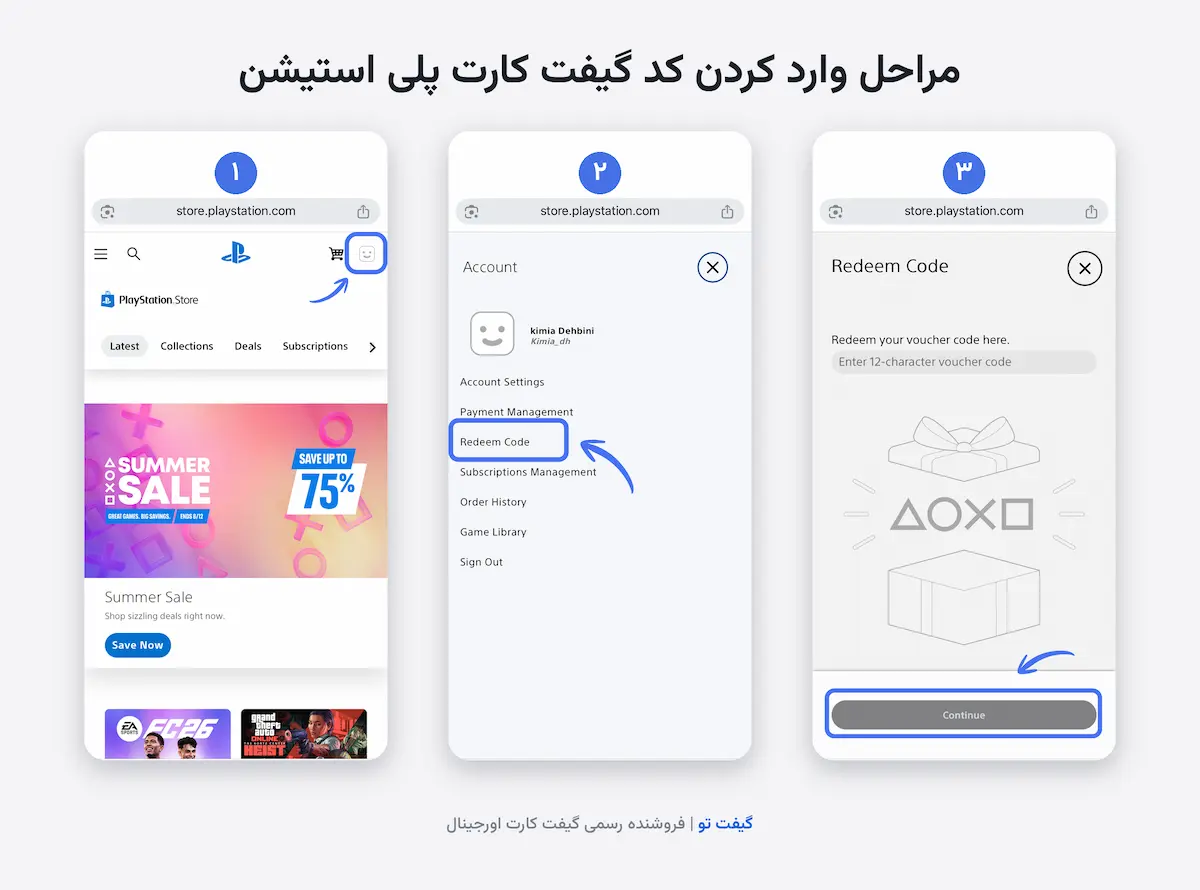
از راه سایت:
وارد فروشگاه پلی استیشن شو و با اکانت خودت لاگین کن.
روی پروفایلت در بالای صفحه کلیک کن.
از منویی که باز میشه Redeem Code رو انتخاب کن.
کد ۱۲ رقمی رو با دقت وارد کن و Continue رو بزن.
روی PS5:
وارد فروشگاه پلی استیشن شو و دکمه مثلث رو بزن تا منو باز بشه.
گزینه … (More) و بعد Redeem Code رو انتخاب کن.
کد ۱۲ رقمی رو وارد کن و Redeem رو بزن.
روی PS4:
وارد فروشگاه پلی استیشن شو و تا انتهای منوی کناری اسکرول کن.
گزینه Redeem Codes رو انتخاب کن.
کد ۱۲ رقمی رو وارد کن و بعد Continue و Confirm یا Yes رو بزن.
بعد از تأیید، مبلغ کارت به کیف پول اکانتت اضافه میشه و باید موجودی جدید رو ببینی. هر سه مسیر رو راهنمای رسمی سونی هم قدم به قدم توضیح داده.
مرحله چهارم؛ پلن رو از فروشگاه فعال کن
حالا که کیف پول شارژ شده، همون پلنی رو که توی مرحله اول انتخاب کرده بودی میخری.
توی فروشگاه پلی استیشن به بخش PlayStation Plus برگرد.
همون پلن و مدتی رو که قبلاً دیده بودی باز کن.
خرید رو تأیید کن.
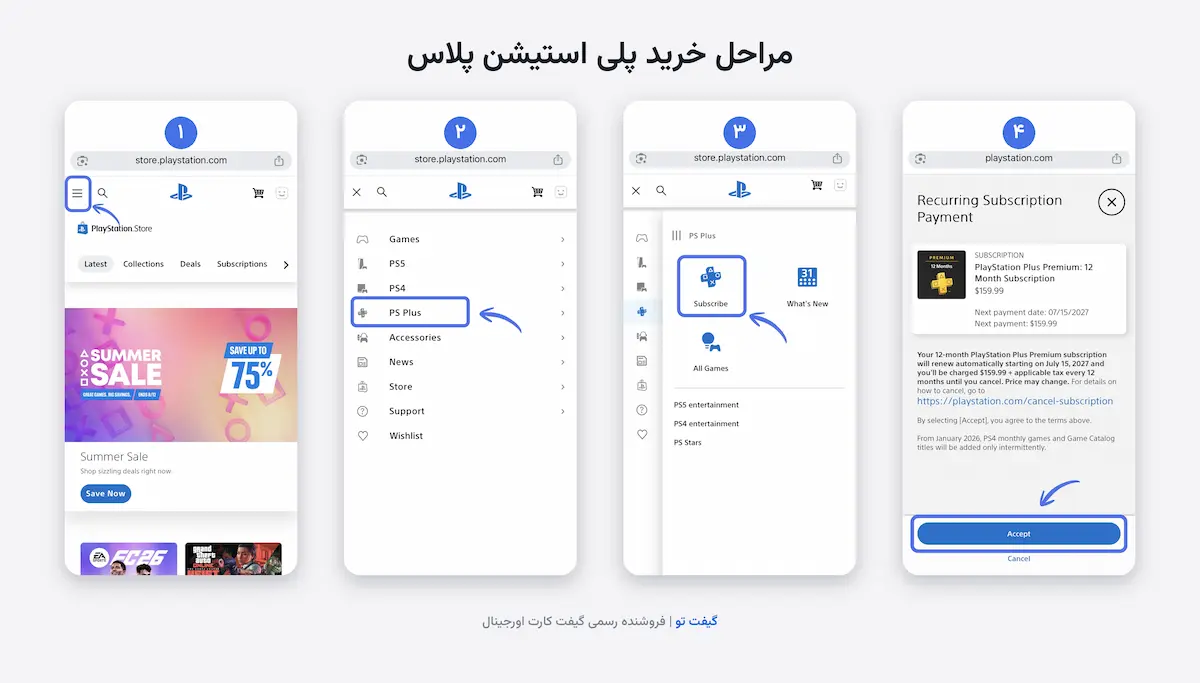
سونی موقع پرداخت اول از موجودی کیف پول برداشت میکنه، پس اگه موجودی کافی باشه روش پرداخت دیگهای ازت خواسته نمیشه. بعد از تأیید، اشتراک روی اکانتت فعاله و باید پلن رو توی بخش اشتراکهای اکانتت ببینی.
هزینهها و محدودیتهایی که بهتره قبلش بدونی
کیف پول اکانت همیشه در دسترسه و هر وقت بخوای میتونی دوباره شارژش کنی. ولی سه محدودیت هست که بهتره قبل از خرید بدونیشون، چون هر سه روی مبلغی که وارد کیف پول میکنی اثر میذارن.
اگه موجودی کیف پول کمتر از قیمت اشتراک باشه
طبق راهنمای سونی، موقع پرداخت اول از موجودی کیف پول استفاده میشه و اگه کم بیاد، باقی مبلغ با روش پرداخت دیگهای تسویه میشه. یعنی خرید خودبهخود متوقف نمیشه؛ فقط وقتی متوقف میشه که هیچ روش پرداخت دیگهای روی اکانت ثبت نشده باشه. اگه کارت بانکی بینالمللی نداری، راهش سادهست: یه گیفت کارت دیگه از همون ریجن وارد کن تا موجودی به مبلغ لازم برسه.
اعتبار کیف پول برگشت نمیخوره، ولی اشتراک تا ۱۴ روز قابل لغوه
سونی توی سیاست لغو خرید نوشته که اعتبار اضافهشده به کیف پول برگشتپذیر نیست. یعنی هر مبلغی که وارد کیف پول کنی همونجا میمونه تا خرجش کنی. در مقابل، خود اشتراک تا ۱۴ روز از تاریخ خرید قابل لغوه و مبلغی که برمیگرده به نسبت استفاده کم میشه. نتیجه عملیاش اینه که بهتره کیف پول رو به اندازه نیازت شارژ کنی، نه بیشتر.
ارتقای پلن وسط اشتراک هزینه داره
اگه وسط اشتراک بخوای به پلن بالاتر بری، سونی مدت باقیمانده تا پرداخت بعدی رو به پلن جدید ارتقا میده و براش یه هزینه تفاضلی حساب میکنه. پایین آوردن پلن ولی فوری نیست: سونی نوشته این تغییر سر تاریخ پرداخت بعدی اعمال میشه، یعنی تا اون موقع امکانات پلن فعلی رو داری و بعد از اون دسترسیت به امکانات اختصاصیاش رو از دست میدی. پس اگه از الان میدونی چی میخوای، انتخاب همون پلن از اول ارزونتر تموم میشه.
خطاهای رایج موقع ردیم کردن کد و راه حلشون
بیشتر خطاهایی که موقع وارد کردن کد یا خرید اشتراک پیش میان به چند دلیل مشخص برمیگردن و همهشون قبل از خرید قابل بررسیان.
کد پذیرفته نمیشه: احتمالاً ریجن کد با ریجن اکانت یکی نیست، پس ریجن اکانتت رو بررسی کن و کارت همریجن تهیه کن.
پیام «کد قبلاً استفاده شده» میگیری: هر کد فقط یک بار قابل استفادهست، پس توی Account Management بخش Transaction History رو ببین تا معلوم بشه کد روی همین اکانت وارد شده یا نه.
کد کامل وارد نمیشه: سونی طول کد گیفت کارت PSN رو ۱۲ رقم اعلام کرده، پس کد رو دقیقاً همونطور که روی کارت یا توی ایمیل اومده و بدون فاصله وارد کن.
اشتراک خریداری نمیشه: موجودی کیف پول کمتر از قیمت پلنه، پس یه گیفت کارت دیگه از همون ریجن وارد کن تا موجودی برسه.
ترتیب بررسی هم مهمه. اول ریجن رو چک کن، چون بعد از ساخته شدن اکانت قابل تغییر نیست و بقیه راهحلها وقتی جواب میدن که این یکی درست باشه. و اگه کد بدون مشکل وارد شد ولی خرید اشتراک انجام نشد، مشکل از کد نیست و به موجودی کیف پول برمیگرده.
تمدید خودکار اشتراک؛ چیزی که بعد از خرید باید بدونی
سونی توی شرایط استفاده پلی استیشن پلاس این سرویس رو یه اشتراک مستمر تعریف کرده که هزینهاش بهصورت خودکار دریافت میشه. یعنی خریدت یکبار مصرف نیست و سر موعد بعدی تمدید میشه.
سر موعد تمدید اول از موجودی کیف پول برداشت میشه. اگه موجودی کافی نباشه، سونی نوشته باقی مبلغ بهصورت خودکار از روش پرداخت پیشفرض ثبتشده روی اکانت تأمین میشه.
چطور تمدید خودکار رو خاموش کنیم
مسیرش روی هر دستگاه فرق داره.
روی PS5: به Settings > Users and Accounts > Account > Payment and Subscriptions > Game and App Services برو، اشتراک رو انتخاب کن و Turn Off Auto-Renewal رو بزن.
از راه سایت: وارد Account Management شو، Subscription رو باز کن و زیر اشتراک گزینه Cancel رو بزن.
روی PS4: سونی گزینه جداگانهای برای خاموش کردن تمدید خودکار معرفی نکرده و تنها مسیری که آورده، لغو اشتراک از Settings > Account Management > Account Information > Subscriptions هست.
بعد از لغو، اشتراک از تاریخ پرداخت بعدی غیرفعال میشه؛ یعنی تا پایان دورهای که پولش رو دادی فعال میمونه.
جمع بندی
خرید اشتراک پلی استیشن پلاس روی اکانت خودت به سه تصمیم برمیگرده: ریجن اکانت، پلنی که میخوای و مبلغی که استور خودت نشون میده. وقتی این سه تا مشخص شد، بقیهش وارد کردن یه کد ۱۲ رقمی و تأیید خریده. یادت باشه بعد از خرید تمدید خودکار فعاله، پس اگه نمیخوای دوره بعد تمدید بشه، همون اول تکلیفش رو روشن کن.
سوالات متداول
سونی برای تعداد کدهایی که روی یه اکانت وارد میکنی محدودیتی اعلام نکرده. شرطش اینه که همه از ریجن اکانتت باشن و هیچکدوم قبلاً استفاده نشده باشه. اعتبار همهشون روی هم توی کیف پول جمع میشه.
اون کد روی اکانتت فعال نمیشه، چون سونی گفته ریجن کد و ریجن اکانت باید یکی باشه. سونی برای اعتبار کیف پول هم بازپرداخت نمیده، پس پیگیری فقط از راه فروشنده کارت ممکنه. اگه اکانت دیگهای با همون ریجن داری، کد روی اون قابل استفادهست.
شرایط خدمات پلی استیشن گفته که بعضی کدها باید تا تاریخ مشخصی استفاده بشن، ولی شرایط خود کد گیفت کارت هیچ تاریخ انقضایی تعیین نکرده. یعنی چیزی که روی خود کارت یا در شرایط فروشنده نوشته شده ملاکه. بهتره کد رو بعد از خرید زود وارد کنی.
اون کد به اعتبار کیف پول اضافه نمیشه، بلکه طبق جدول تبدیل سونی روی اشتراک فعلیت اثر میذاره. اگه پلن کارت با پلن فعلیت یکی باشه، مدتش به اشتراکت اضافه میشه. اگه فرق داشته باشه، سونی مدت باقیمانده رو بر اساس قیمتهای استور تبدیل میکنه.
دسترسیت به اونها با تموم شدن اشتراک قطع میشه. سونی توی شرایط استفاده پلاس نوشته که بازیهای دانلودشده تا وقتی اشتراک معتبر داشته باشی قابل اجرا هستن و ادامه دسترسی به امکانات پلاس به فعال بودن اشتراک بستگی داره.
بازی و بسته الحاقی، پیشخرید، ارز و آیتم درون بازی، سیزن پس و بقیه اشتراکهای فروشگاه. اینها دستههایی هستن که سونی برای فروشگاه پلی استیشن فهرست کرده. فیلم و سریال دیگه جزو این دستهها نیست.
اشتراک گذاری مطلب


نوشتن دیدگاه و پرسش
دیدگاه های بقیه رو می تونی همین جا بخونی. برای نوشتن فقط به یه حساب گیفت تو نیاز داری.
دیدگاه ها و پرسش ها
هنوز دیدگاهی ثبت نشده. اولین نفری باش که تجربه ش رو از این مطلب می نویسه.